just doit!
摘要:使用Andriod-x86项目获得的iso文件,加上houdini的开源模块,实现andriod-x86环境下的对arm64-v8a,arm32架构应用的支持.
1 | └─$ uname -a |
写在前面:由于kali2025.1 rolling版本版本内核较新,目前大多数应用会存在冲突,而我目前用实体机装的kali,不好重装windows,遂作出探究
现行方案
❌一.使用kvm驱动
Andriod Studio
需要kvm,支持最新的andriod版本,由于内核较新,无法正常使用。
占用是真的高。。。,启动慢,兼容性差
Genymotion
1.简介
Genymotion是一个跨平台的Android模拟器,它可以在Linux、Windows和Mac上运行。它提供了完整的Android系统镜像,并且支持OpenGL加速,适合用于测试和开发。Genymotion 基于 Oracle VirtualBox 开发的
评注:我都用virtualBOX了你让我玩这。。。更何况新系统用了还报错。。。
❌二.使用容器化系统启动
Anbox or Waydroid
Anbox(Android in a Box)是一个开源的容器化系统,可以在Linux系统上运行Android应用。它使用Linux容器(LXC)将Android系统放入容器中,并集成到宿主系统中,使得Android应用可以像原生应用一样运行。
要求:系统有binder
模块,但巧了刚好kali2025就刚好没有
lsmod | grep -e ashmem_linux -e binder
(无输出)你总不想自己编译模块吧
系统需要支持 Snap(因为 Anbox 通过 Snap 包分发)
图形驱动需要支持 OpenGL ES 3.0 或以上
总结:如果内核模块无法加载,可能需要自己编译内核。具体步骤参考 Anbox 官方文档。
图形问题
如果遇到图形问题,确保你的显卡驱动支持 OpenGL ES 3.0 或以上。
Snap 问题
如果系统不支持 Snap,可以考虑从源码编译安装,但过程较为复杂。
其他发行版
对于其他发行版,安装步骤可能有所不同,特别是内核模块的安装。请参考 Anbox 官方文档或相应发行版的 Wiki。
注意
Anbox 仍处于开发阶段,可能不稳定。如果遇到问题,可以考虑使用 Waydroid(Anbox 的一个分支,据说有更好的性能和支持)。
✅三.no🧠操作(fake)
主播主播,以上的方案都太吃操作了,有没有更加简单的方案呢,有的有的,那就用某位四字干员助你(bushi),北京麟卓。
不是,我系统装好了怎么开不了应用了,还报模块缺失,是何意味。
官方给出的文档是暂未支持,请期待后续版本(还是被内核缺失做局了啊x)
✅四.最终方案VirtualBox + Android-x86
1.1文件准备:
1.Andriod-x86 iso文件:
https://www.fosshub.com/Android-x86-old.html
2.
详情:有关arm64,arm86兼容库的官方版本解释:
http://juniorprincewang.github.io/2023/12/11/androidx86-libhoudini/
arm64后的兼容库在android-x86 7.1版本后不再提供支持,需手动从chorme-os中提取,有被别人提取好的文件,但须处理,这里有个压缩文件
https://gitee.com/negoces/libhoudini
3.【高级操作:手动移植】
参考:
https://www.bilibili.com/opus/749918384055910481
1.2安装系统
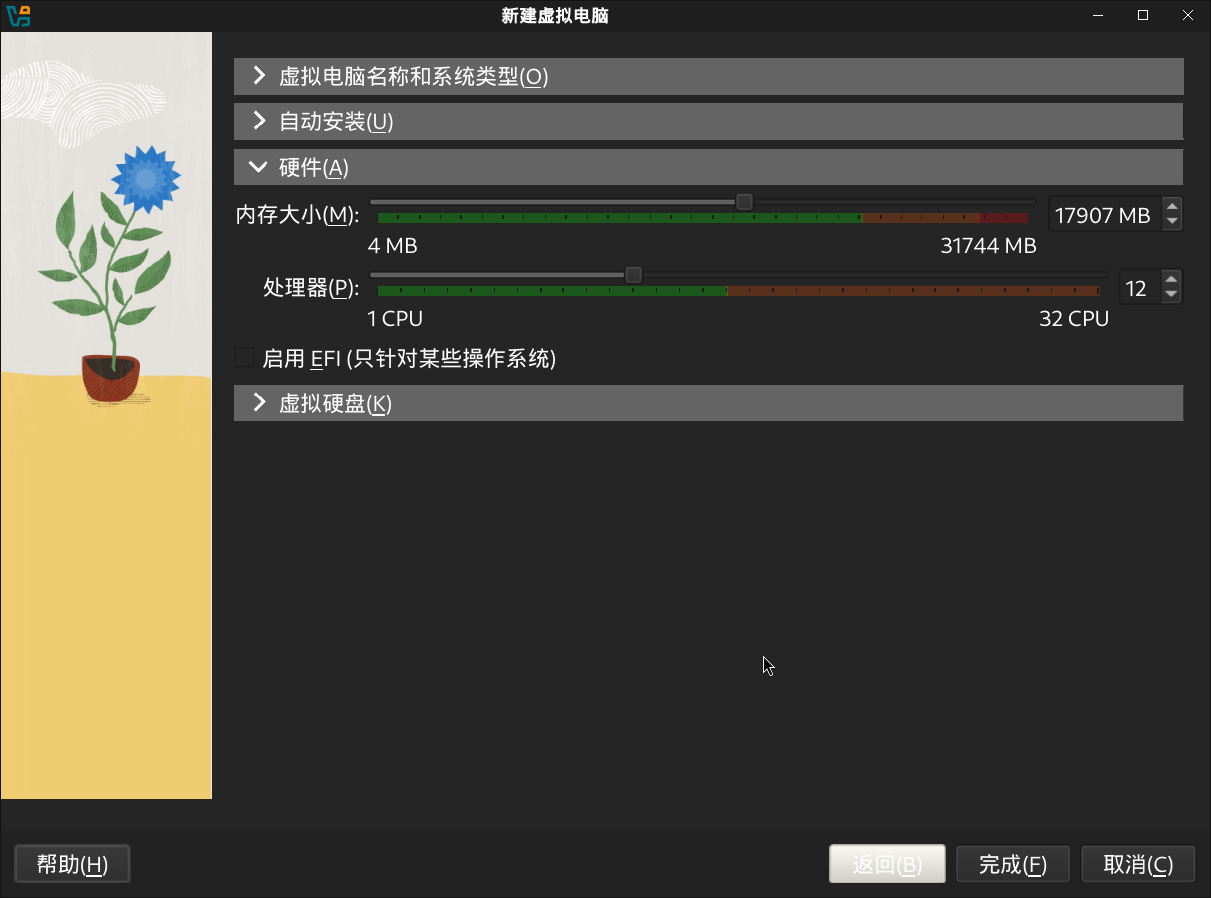
在virtual-box 选择控制->新建->选择你下载好的iso文件,系统选linux就行,但一定要选择64位,确保你的盘大小为不小于8GB,内核数大于8,尽量大一点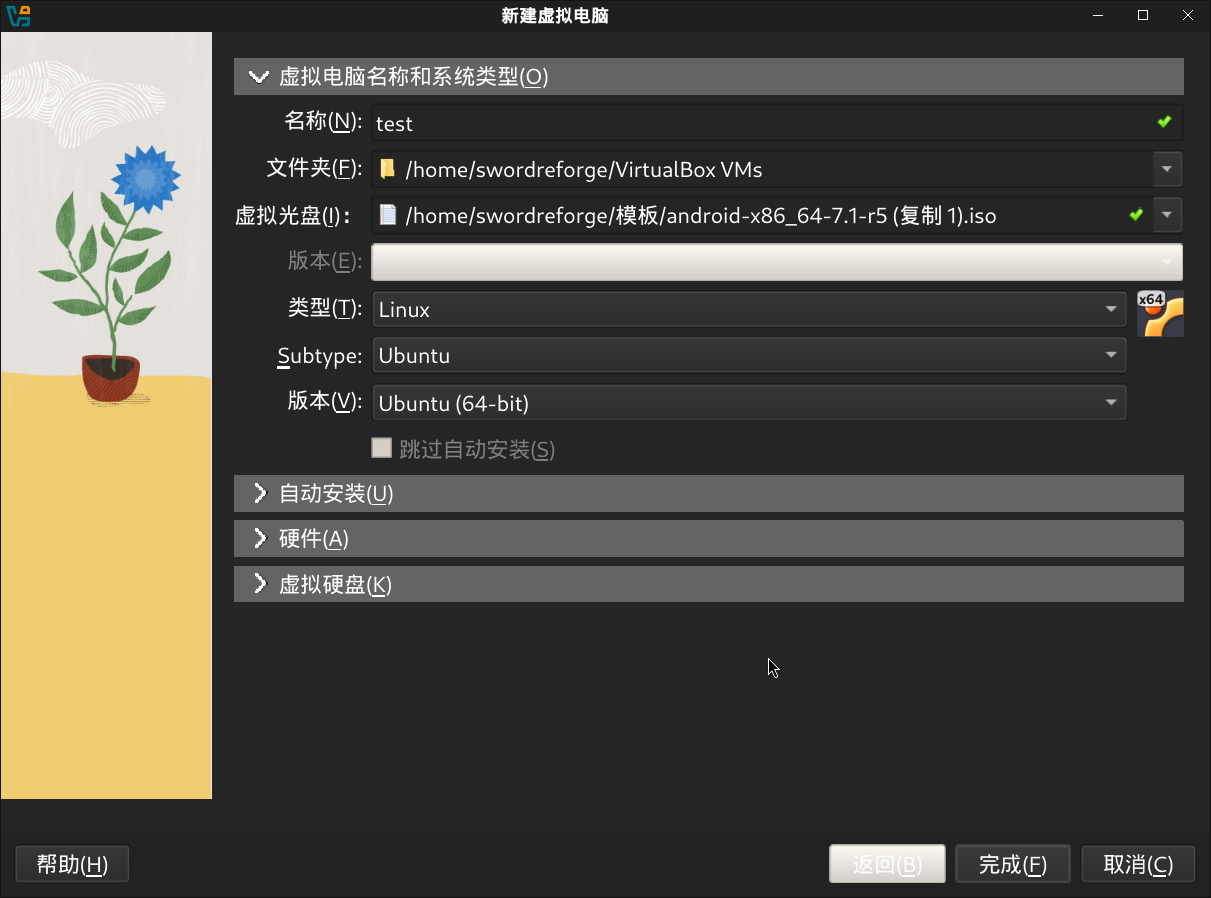
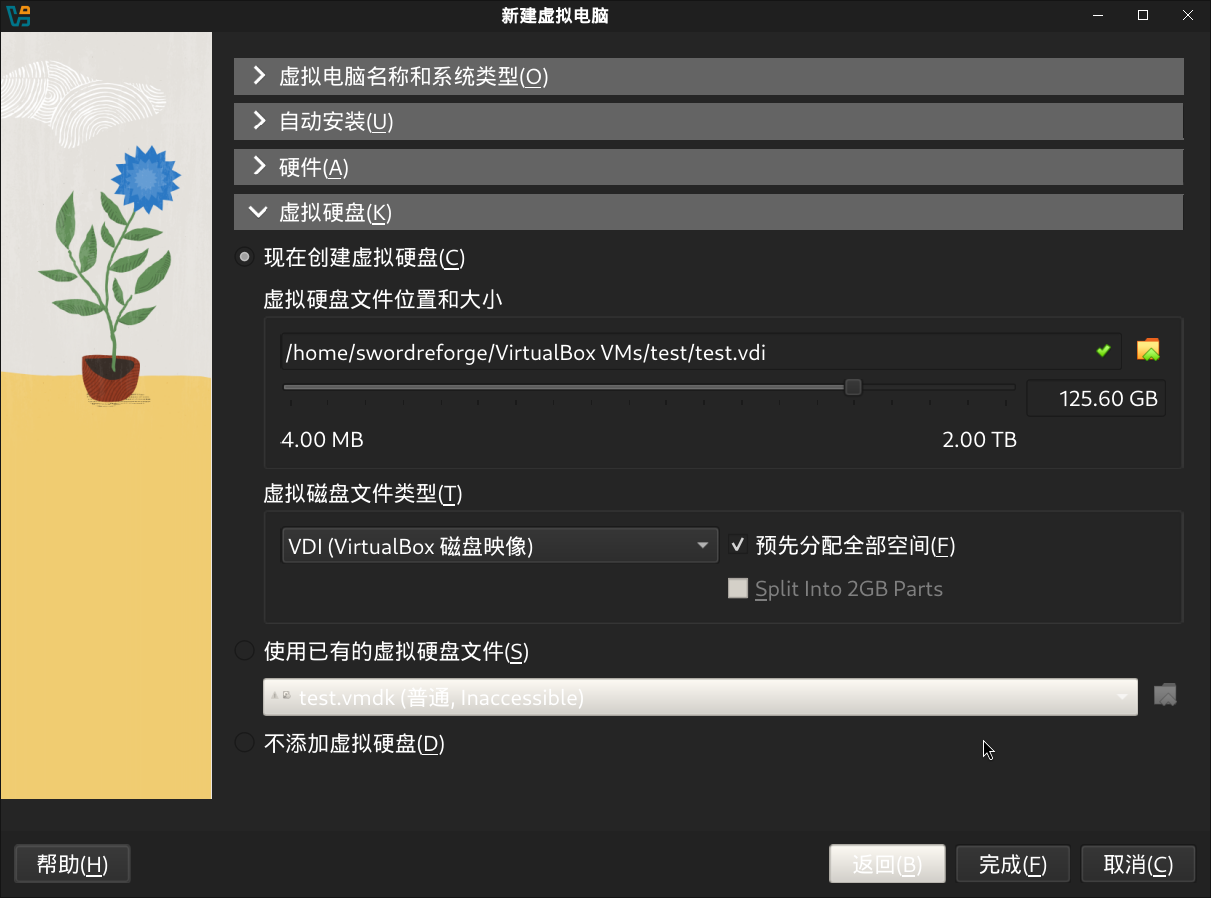
评注:为了系统性能,推荐勾选“✅预先分配所有存储空间”
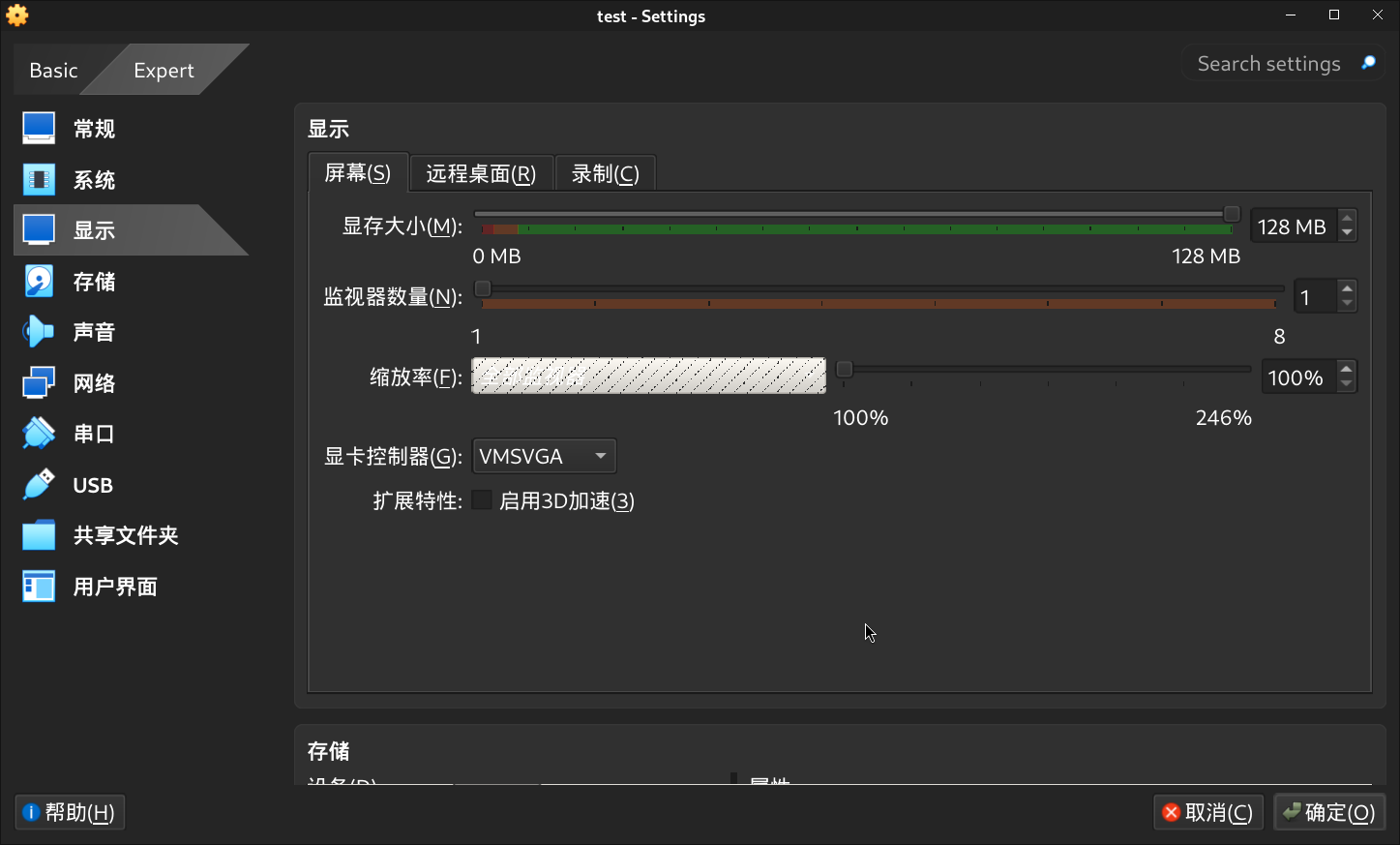
2.拉满显存
3.启动!
请看相关教程
https://www.cnblogs.com/jnhs/p/13744278.html
弹出iso文件,重启(评注:推荐下载Andriod9的iso,还有插拔挂载需谨慎,出现detect deivce………………………………………………,可能就寄了)/system一定要挂可写
要用的命令已经在下:
1 | mount -o remount,rw /mnt |
手动重启
第一个选项
4.设置系统
根据视频操作
2.1 使用某种方法推送文件到你的新系统
推荐gitee,建个仓库,push除镜像外的你需要的文件上去,登陆就用手机登陆
,使用验证码的登陆,用浏览器下文件,下到本地,直接用。
下个mt-mannerger或者用系统自带的终端管理器
2.2 利用enable_nativebridge命令激活一下
1 | su |
2.3持久化存储(重启不丢失)
由于根目录下的/init.rc不可写,我们需要对/system/etc/init.rc进行修改。
在return 0之前添上三行
1 | su |
3.1最后的最后
应用可正常运行,其他可尝试适配